|
title
Forma u aplikacijama za ažuriranje podataka
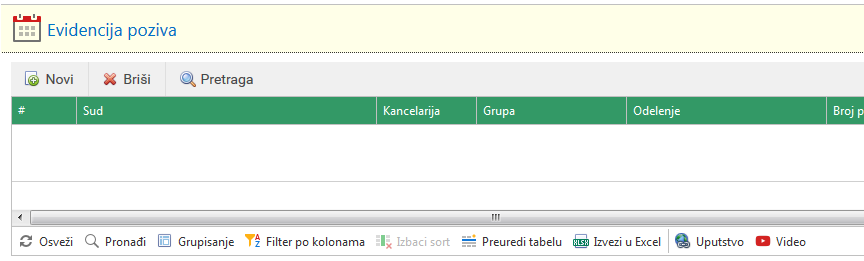
Ulaskom u većinu prigrama podaci se prikazuju u tabelarnom obliku, gde u zaglavlju podatka piše o kakvoj vrsti podatka se radi, a gornji i donji meni daju nam određene funkcije za rad na podacima u prikazanim tabelama.
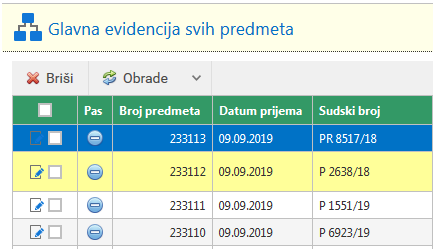
Na svakoj tabeli sa leve strane nalaze se polja za štikliranje kao i ikona za ispravak tekuće stavke.
Levim klikom miša štiklirate jednu ili više stavki u zavisnosti od radnje koju želite sprovesti (brisanje, obrade itd...)
U zaglavlju se pojavljuje štikla koja kada se štiklira, automatski se štikliraju svi dokumenti, odnosno svi redovi na tekućoj stranici. Isto tako ako se štikla skine skinu se sve štikle u tabeli.
Meni za manipulaciju podacima
U levom gornjem uglu tabele nalazi se meni sa opcijama za upravljanje podacima.

Unos - Klikom na dugme [Unos] program otvara formu za unos novih podataka koji su prikazani u tabeli.
Ispravka - Klikom na dugme [Ispravka] koje se nalazi u svakom redu pokraj "Štikle" program otvara formu za ažuriranje postojećih podataka stavke na kojoj se trenutno nalazite.
Brisanje - Sve redove koje želite brisati u tabeli morate ih prvo štiklirati. Nakon što ste kliknuli na dugme [Briši] Pojavi vam se dijalog za brisanje. Ukoliko ste sigurni klinite na dugme (DA) ako niste na dugme (NE) ili pritisnite tipku [Esc] na tastaturi.

PAŽNJA! Brisanje je nepovratan proces nakon čega nije moguće povratiti obrisane stavke.
Izveštaji- Ukoliko u programu postoje definisani izveštaji, biće vam prikazane sve opcije za izveštaje.. Napominjemo da se svi izveštaji generisani za štampanje konvertuju u PDF koji vidite na ekranu i na vama je da li želite samo gledati izveštaj, odštampati ili takav PDF preuzeti na svoj računar.
Obrade - Ukoliko u programu postoje potreba za određenim obradama, biće vam prikazane sve opcije za obradu. Napominjemo da redovi nad kojima se vrši obrada moraju u principu biti štiklirani, osim ako to nije drugačije definisano.

U podnožju svake table nalaze se opcije za manipulaciju tabelama.
Osveži - Ova opcija služi da se osveži tabela ako za to ima potrebe, naime to je slučaj ako ste sigurni da još neko od korisanika pristupa istim podacima pa da vidite eventualne izmene od strane drugih korisnika koje su se desile u među vremenu.
Pronađi - Klikom na navedenu opciju iznad tabele u gornjem levom uglu pojavi se polje u kome možete upisati pojam koji tražite u tabeli ispod. Kada upište pojam sistem čeka oko jednu sekundu nakon kucanja i počinje sa procesom pretrage podataka. Sve kolone koje u sebi sadrže ukucane podatke automatski se izdvajaju a u svakom redu tabele koji je izdvojen žutom bojom su naznačeni podaci koji su u pretrazi traženi.
Grupisanje - Klikom na ovo dugme iznad tabele dobijete u jednoj koloni region za grupisanje. Konkretno to znači ako u redovima tabele imate recimo imena radnika, vi jednostavno zaglavlje te kolone dovucite u navedni region za grupisanje i sva imena će biti grupisana.
Filter po kolonama - Ako želite da u tabeli tražite podatak samo po jednoj koloni, tada kliknite na naznačenu opciju i iznad svih kolona će se pojaviti mogućnost da se upišu podaci za filter po toj koloni. Napominjemo da se u ovom slučaju tražena vrednost mora od početka podudarati sa podacima u koloni, dok se kod opcije [Pronađi] ne mora kucati od početka, ona pronalazi stavke bez obzira od kojeg se karaktera počinje kucati.
Izbaci sort - Klikom
Preuredi tabelu - Ova opcija ima u sebi tri podopcije (slika dole). Moramo
napomenuti da se sva podešavnja koja su dole objašnjena internet pretraživač čuva u svom
profilu na vašem računaru. Ako se prijavite na drugi internet
pretraživač i uđete u isti program, kolone u tabeli su vidljiva po podrazumevanom rasporedu. U svakoj tabeli su pridružena sva polja koja se nalaze u bazi podataka. Za mnoge korisnike neke kolone su nebitne i beznačajne u svakodnevnom radu, dok su opet sa druge strane u nekom trenutku potrebne. Navešćemo primer kada su podaci u jednoj stavci izmenjeni a vas zanima ko je to napravio i kada. Tada kliknete na ovu opciju i pridružite kolonu [Korisnik] i kolonu [Ažurirano]. Na slici videte dijalog za oduzimanje i dodavalnje kolona. Dovoljno je da zaglavlje kolone dovučete u navedeni dijalog i ona se više ne nalazi u tabeli. Kada želite pridružiti kolonu koja nije u tabeli tada iz navedenog dijaloga dovučete kolonu u tabelu i stavite je na mesto gde želite da se nalazi
Izvezi u Excel - Klikom .
Uputstvo - Klikom .
Video - Klikom .
Uputstvo -
Bez obzira što postoji elektnonsko uputstvo, kroz ove dve opcije možete direktno da se pozicionirate na elektronsko uputstvo koje je napisano baš za program u kome se nalazite, isto to važi i za video uputstvo.

Podešavanje broja redova na strani - Kao što vidite na slici gore u donjem levom uglu dobijate invormaciju na kojoj se stranici trenutno nalazite i koliko redova ima u tabeli. Nakon toga imate dugmad za prelazak na druge stranice, skok na prvu, zadnju itd. U donjem desnom uglu imate izbor za određivanje koliko redova želite da vidite na ekranu po jednoj strani. Naravno to ovisi od rezolucije ekrana. Tako da oni sa manjom rezolucijom izabiru manje redova po strani, a oni sa većom više redova po strani.
|