|
title
Osnovni ekran
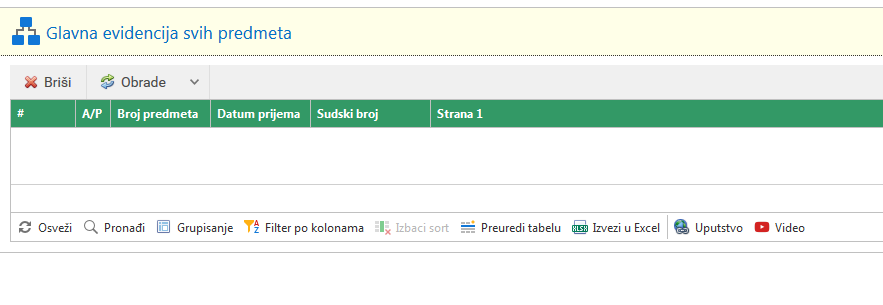
U glavnoj evidenciji se nalaze svi predemeti koji su vezani za advokatsku kancelariju.
Na osnovnom ekranu podrazumevane kolone koje vidite predstavljaju :
- A/P- Aktivan ili pasivan. Samo aktivni predemeti se pojavljuju u glavnom ekranu
- Broj predmeta - Broj predmeta je isključivno numerilčki podatak.
- Datum prijema - Datum prijema se odnosi na datum kada je predmet uvučen u evidenciju, jer se smatra da je tog dana i stigao u kancelariju.
- Sudski broj - Broj koji je dobijen od suda.
- Strana 1 - Označava stranu koju zastupate odnosno tuženi.
- Strana 2 - Označava drugu stranu odnosno tužitelj.
- Odeljene - Odeljenje koje je zaduženo za sprovođenje predemeta.
- Veza - Veza predmeta sa već postojećim predemetima.
- Arhiva -Oznake za arhivu.
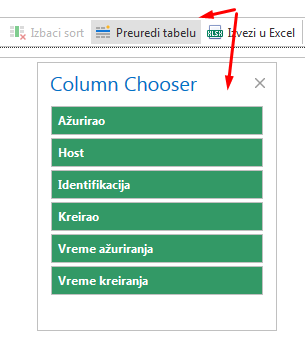
Polja koja se ne vide ali mogu da se dodaju u glavnu evidenciju na uvid:
- Ažurirao - Korisnik koji je zadnji ažurirao podatke.
- Host - IP adresa sa koje je pristupljeno.
- Identifikacija - Identifikacija sloga.
- Kreirao - Korisnik koji je kreirao stavku.
- Vreme ažuriranja - Vreme kada je stavka zadnji puta ažurirana.
- Vreme kreiranja - Vreme kada je stavka kreirana
Podaci koji ulaze u glavnu evidenciju ne unose se ručno nego se povlače i CSV datoteke.
Podatke je moguće korigovati preko ikone za ispravku koja se pojavljuje u svakom redu.
Podaci se takođe mogu obrisati ukoliko je to potrebno.
Osnovni podaci
Od podataka koje možete ispravljati preko opcije za ispravku jesu sledeći:- Datum prijema - Odnosi se na datum kada je predmet zaveden u evidenciju.
- Broj predmeta - Broj predmeta je numerički broj pod kojim se predmet vodi u advokatskoj kancelariji.
- Veza - Veza označava brojeve predmeta koji u povezani sa napomenutim predmetom. (Maksimalno do 200 karatera)
- Sudski broj - Sudski broj predstavlja broj koji je za navedeni predmet formiran u sudu. (Masimsalno do 200 karaktera)
- Arhiva - Napomene vezane za arhivu (Maksimalno do 50 karaktera)
- Strana 1 - Odnosi se na tuženu stranu koju zastupa kanecelarija (Maksimalno do 200 karaktera)
- Strana 2 - Odnsi se na tužitelja (Maksimalno do 200 karaktera)
- Odeljenje - Odeljenje koje je zaduženo za navedeni predmet.
Ubacivanje podataka iz Excel tabele
Kao što smo rekli podaci koji se unose u glavnu evidenciju ne unose se ručno nego se uvlače iz CSV datoteke.
Za pripremu podataka je potrebno da podatke koje dobijete od suda kopirate u excel i to po strogom redosledu kolona kao i broj karaktera za svaku kolonu koja je gore navedena.- Broj predmeta (Kao što sam naveo u navedenoj koloni može samo biti broj predmeta i to jednog i nikakvi dodatni brojeve, inače će vas program izbaciti na početetni ekran zbog greške koju ste izazvali)
- Strana 1
- Strana 2
- Broj dobijen od strane suda
- Odeljenje
- Veza sa postojećim sudskim predmetom
- Napomena vezana za arhvu.

Napomena!
Morate se strogo držati napomenutih propozicija u vezi podataka kao i njihove dužine inače uvlačenje neće biti moguće.
Dole je prikazana Excel tabela kako bi podaci trebali izgledati kada se unesu u tabelu.
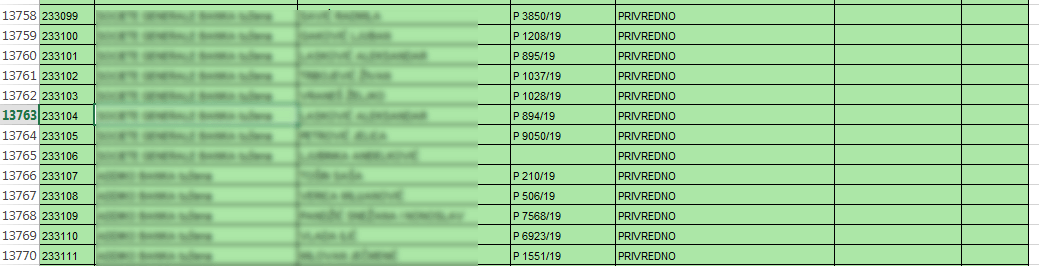
Brojeve predmeta koje treba da prenesete u evidenciju označite svih sedam kolona, zatim kopirate, otvorite novi "Sheet" i kopirate navedene podatke u taj novi "Sheet".
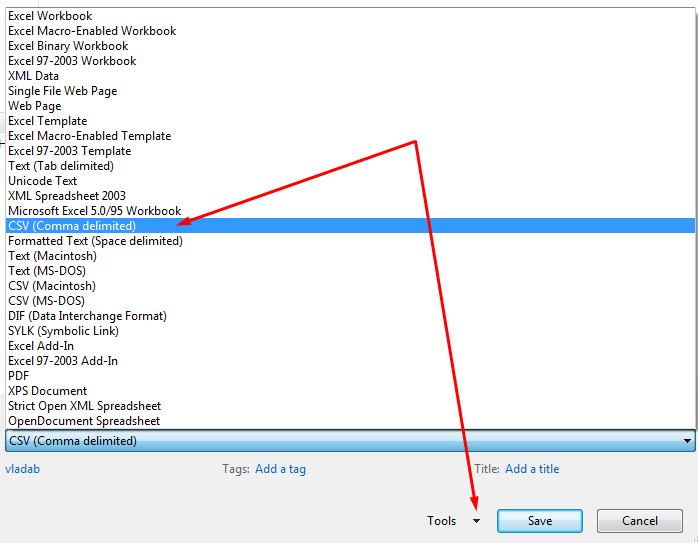
Kada ste kopirali podatke tada kliknite na FILE iz menije a zatim "Save As" i sačuvajte kao CSV format. Vidite na gornjoj slici koji CSV treba da odaberete. (Slika iznad)
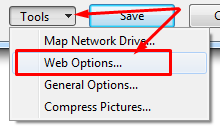
Ali pre nego što kliknete na [Save] odaberite iz opcije [Tools] -> [Web Options...] (Slika iznad)
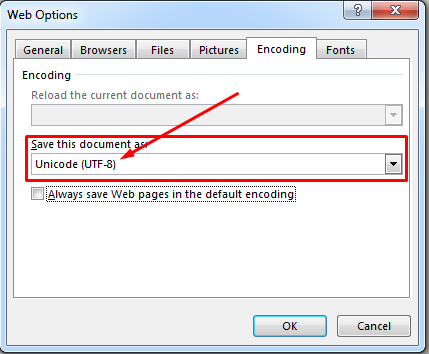
U tab-u [Encoding] - Save this document as: [Unicode (UTF-8)] i nakon toga kliknite na OK. (Slika iznad) Na ovaj način će se osigurati da naša ČŠĐĆŽ slova budu kao takva i prenešena u bazu.
Sve što je gore navedeno možete pogledati na video prezentaciji kada kliknete na Youtube ikonu.
Tako pripremljenu CSV datoteku treba uvući u program.- U glavnom meniju kliknite na Obrade -> Ubaci podatke iz datoteke.
- Nakon toga dobijete formu za unos potrebnih podataka za prenos. Unesite datum prenosa, zatim kliknite na [Pronađi datoteku].
- Nakon toga [Izvrši prenos]
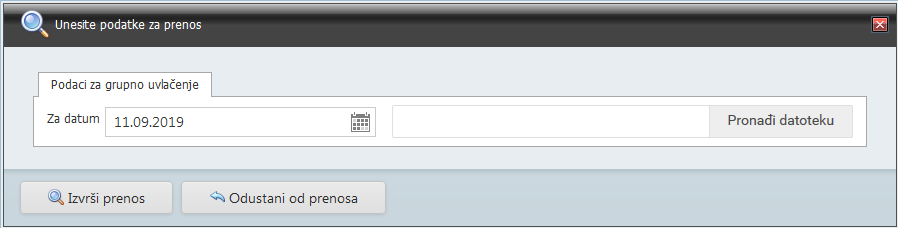
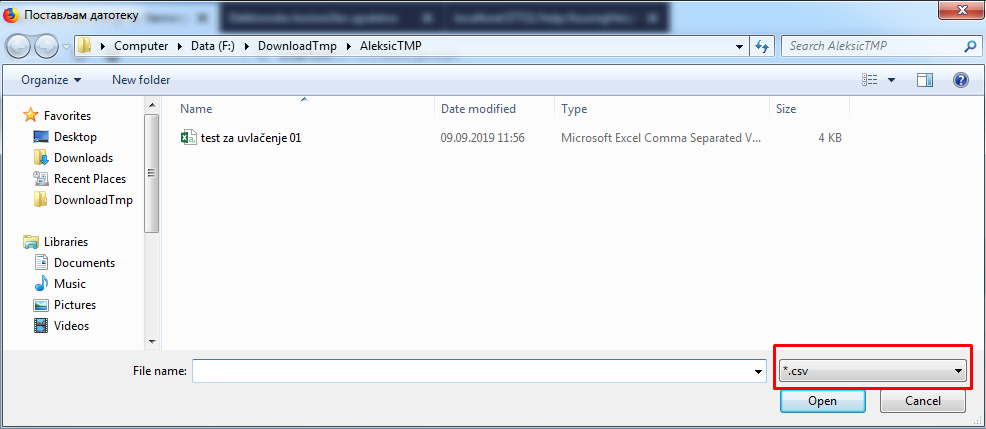
Ako su poadci u CSV datoteci u formatu kako je navedeno, podaci će biti preneseni u glavnu evidenciju.
Napomena! Ukoliko ste odabrali stavke koje već postoje u evidenciji, sistem prekida prenos i upozorava vas da otklonite grešku.
Prebacivanje predmeta iz glavne evidencije u evidenciju poziva
Kao što smo rekli podaci koji se unose u glavnu evidenciju ne unose se ručno nego se uvlače iz CSV datoteke.

Video prezentaciju možete pogledati klikom na ikonu
|